آخر مراجعة وتحديث:
الإجابة المختصرة: لتثبيت طابعة شبكة على اللاب توب في ويندوز 11:
- تأكد أن الطابعة مشغّلة ومتصلة بالشبكة نفسها التي يتصل بها اللاب توب، سواء بالواي فاي أو بكابل في الراوتر.
- افتح الإعدادات ← البلوتوث والأجهزة ← الطابعات والماسحات الضوئية، واضغط إضافة جهاز.
- اختر الطابعة عند ظهورها في القائمة.
- إذا لم تظهر، فاضغط إضافة جهاز جديد يدويًا وأضفها بعنوان IP الخاص بها.
ويندوز يثبت تعريفًا مناسبًا لأغلب الطابعات تلقائيًا. ولطابعات HP تجد روابط التعريف الرسمية لكل موديل في أداة تعريفات طابعات HP.
قبل البدء: تأكد أن الطابعة واللاب توب على الشبكة نفسها
هذا شرط تذكره مايكروسوفت صراحة، وهو سبب أغلب حالات «الطابعة لا تظهر». تحقق من ثلاثة أمور:
- اسم الشبكة: إذا كان راوترك يبث شبكتين (2.4 جيجاهرتز و5 جيجاهرتز) أو شبكة للضيوف، فقد تكون الطابعة على شبكة واللاب توب على أخرى. شبكة الضيوف تعزل الأجهزة عن بعضها غالبًا.
- اتصال الطابعة: من شاشة الطابعة افتح قائمة الشبكة أو الواي فاي، أو اطبع صفحة إعدادات الشبكة، وتأكد أنها متصلة ولها عنوان IP.
- نوع الشبكة في ويندوز: في الشبكة المنزلية أو شبكة العمل الموثوقة، اجعل الشبكة خاصة (Private) من إعدادات الشبكة والإنترنت، حتى يستطيع ويندوز اكتشاف الأجهزة.
إذا كانت مشكلتك في الواي فاي نفسه، فراجع حلول أشهر مشاكل الواي فاي في المنزل أولًا.
الطريقة الأولى: إضافة الطابعة تلقائيًا من إعدادات ويندوز 11
- افتح ابدأ ← الإعدادات ← البلوتوث والأجهزة ← الطابعات والماسحات الضوئية.
- تأكد أن الطابعة ليست مثبتة من قبل في قائمة الطابعات.
- بجانب إضافة طابعة أو ماسح ضوئي اضغط إضافة جهاز.
- انتظر. تقول مايكروسوفت إن ظهور القائمة كاملة قد يستغرق بضع دقائق.
- اضغط إضافة جهاز بجانب اسم طابعتك.
بعد التثبيت، افتح Windows Update للتحقق من وجود تعريف أحدث. وإذا ظهر زر البحث عن برامج التشغيل بجانب الطابعة، فهي تعمل لكن ببعض المزايا فقط حتى يكتمل تثبيت التعريف.
الطريقة الثانية: إضافة الطابعة بعنوان IP
استخدم هذه الطريقة إذا لم تظهر الطابعة تلقائيًا، أو إذا أردت اتصالًا أكثر ثباتًا.
اعرف عنوان IP الطابعة
- من شاشة الطابعة: قائمة الشبكة أو ملخص اللاسلكي.
- بطباعة صفحة إعدادات الشبكة أو تقرير الشبكة اللاسلكية من أزرار الطابعة. طريقة طباعتها تختلف حسب الموديل، فارجع إلى دليل طابعتك.
- في طابعات HP: من تطبيق HP Smart في صفحة إعدادات الطابعة، كما توضح HP.
- من صفحة الأجهزة المتصلة في إعدادات الراوتر، أو بأداة فحص شبكة رسمية مثل Advanced IP Scanner.
أضف الطابعة بالعنوان
- في الطابعات والماسحات الضوئية اضغط إضافة جهاز.
- بجانب الطابعة التي أريدها غير مدرجة اضغط إضافة جهاز جديد يدويًا.
- في نافذة إضافة طابعة اختر إضافة طابعة باستخدام عنوان TCP/IP أو اسم مضيف، ثم التالي.
- في نوع الجهاز اترك الكشف التلقائي، أو اختر نوعًا محددًا كما في الجدول التالي.
- اكتب عنوان IP الطابعة، مثل الرقم المطبوع في صفحة إعدادات الشبكة، ثم التالي.
- اختر التعريف من القائمة أو اضغط Windows Update لتحديثها، ثم أكمل الخطوات واطبع صفحة اختبار.
WSD أم TCP/IP أم IPP: أي نوع تختار؟
| النوع في نافذة الإضافة | كيف يعمل | متى تختاره |
|---|---|---|
| الكشف التلقائي | يترك لويندوز اختيار البروتوكول | البداية في أغلب الحالات |
| جهاز TCP/IP | يتصل بالطابعة بعنوانها مباشرة | إذا كان للطابعة عنوان ثابت، وتريد اتصالًا ثابتًا |
| جهاز خدمات ويب (WSD) | يكتشف الطابعة على الشبكة باسمها | إذا كان عنوان الطابعة يتغير ولا تستطيع تثبيته |
| جهاز IPP | بروتوكول طباعة عبر الشبكة تدعمه أغلب الطابعات الحديثة | إذا أوصت به الشركة المصنعة لطابعتك |
تثبيت التعريف الصحيح للطابعة
توضح مايكروسوفت أن ويندوز يدعم أغلب الطابعات دون تثبيت تعريف خاص، وأن أفضل طريقة للحصول على التعريفات هي Windows Update. لكنك قد تحتاج برنامج الشركة المصنعة إذا أردت المسح الضوئي، أو إعدادات متقدمة، أو كانت طابعتك قديمة.
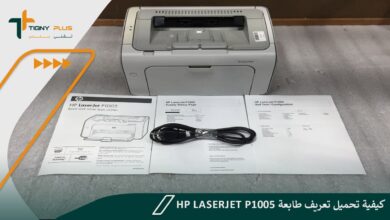
- طابعات HP: اختر موديلك من أداة تعريفات طابعات HP لتصل إلى صفحة HP الرسمية. ولدينا شروحات لموديلات محددة، مثل تعريف HP LaserJet P1005 وتعريف HP LaserJet 1020 وتعريف HP LaserJet 1300.
- الشركات الأخرى: نزّل التعريف من صفحة الدعم الرسمية لموديل طابعتك فقط، وليس من مواقع التعريفات العامة.
- أجهزة ARM (مثل بعض أجهزة Copilot+): تقول مايكروسوفت إن برامج تثبيت بعض الشركات قد لا تعمل عليها، وإن الحل هو إضافة جهاز من الإعدادات بدل الإضافة اليدوية، إلا إذا كانت للشركة المصنعة تعليمات خاصة.
الطباعة على طابعة متصلة بكمبيوتر آخر
إذا كانت الطابعة متصلة بكابل USB بكمبيوتر مكتبي، فيمكن مشاركتها مع اللاب توب عبر الشبكة. تشترط مايكروسوفت أن يكون الكمبيوتر الأساسي مشغّلًا ومتصلًا بالشبكة، وأن تكون مشاركة الطابعة مفعّلة، وأن تكون الشبكة خاصة. فعّل المشاركة على الكمبيوتر الأساسي من خصائص الطابعة، ثم أضفها من اللاب توب كما في الطريقة الأولى. ولنقل الملفات بين الجهازين نفسيهما، راجع مشاركة الملفات بين جهازين كمبيوتر.
إذا لم تظهر الطابعة أو توقفت بعد فترة
- تغيّر عنوان IP: الراوتر يوزع العناوين تلقائيًا، وقد يعطي الطابعة عنوانًا جديدًا بعد إعادة تشغيلها. احجز لها عنوانًا ثابتًا من إعدادات الراوتر (DHCP Reservation)، ثم أضفها بهذا العنوان.
- مستكشف الأخطاء: شغّل مستكشف أخطاء الطابعة في ويندوز، وأعد تشغيل الطابعة والراوتر واللاب توب.
- مهام طباعة عالقة: تشرح مايكروسوفت طريقة مسح قائمة الطباعة وإعادة تشغيل خدمة التخزين المؤقت للطباعة (Print Spooler).
- برنامج حماية أو جدار ناري: بعض البرامج تحجب اكتشاف الأجهزة. جرّب الإضافة بعنوان IP بدل الاكتشاف التلقائي.
وإذا كانت الطابعة على شبكتك المنزلية، فاحمِ الشبكة بكلمة مرور قوية كما في خطوات حماية شبكة الواي فاي في البيت، لأن أي جهاز على الشبكة يستطيع رؤية الطابعة.
أسئلة شائعة عن تثبيت طابعة الشبكة
كيف أضيف طابعة شبكة إلى اللاب توب في ويندوز 11؟
صِل اللاب توب بالشبكة نفسها التي عليها الطابعة، ثم افتح الإعدادات ← البلوتوث والأجهزة ← الطابعات والماسحات الضوئية، واضغط إضافة جهاز، واختر الطابعة عند ظهورها.
الطابعة لا تظهر في القائمة، ماذا أفعل؟
اضغط «إضافة جهاز جديد يدويًا» بجانب عبارة «الطابعة التي أريدها غير مدرجة»، ثم اختر الإضافة بعنوان IP أو اسم المضيف، واكتب عنوان IP الطابعة.
كيف أعرف عنوان IP الطابعة؟
من شاشة الطابعة في قائمة الشبكة أو الواي فاي، أو بطباعة صفحة إعدادات الشبكة. وفي طابعات HP تجده أيضًا في تطبيق HP Smart.
هل أحتاج تعريفًا لطابعة الشبكة؟
تقول مايكروسوفت إن ويندوز يدعم أغلب الطابعات دون تثبيت تعريف خاص، وإن أفضل طريقة للحصول على التعريف هي Windows Update. إذا احتجت مزايا كاملة مثل المسح الضوئي، فنزّل برنامج الطابعة من موقع الشركة المصنعة.
لماذا تتوقف الطابعة عن العمل بعد أيام؟
غالبًا تغيّر عنوان IP الطابعة لأن الراوتر يوزع العناوين تلقائيًا. احجز للطابعة عنوانًا ثابتًا من إعدادات الراوتر، ثم أضفها بهذا العنوان.
ما الفرق بين WSD وTCP/IP في إضافة الطابعة؟
WSD يكتشف الطابعة تلقائيًا على الشبكة، وهو مريح لكنه قد يتأثر بإعدادات الشبكة. TCP/IP يربط الطابعة بعنوانها مباشرة، وهو أكثر ثباتًا إذا كان العنوان ثابتًا.
هل يمكن الطباعة على طابعة متصلة بكمبيوتر آخر بكابل USB؟
نعم إذا شاركها الكمبيوتر الآخر على الشبكة. تشترط مايكروسوفت أن يكون ذلك الكمبيوتر مشغّلًا ومتصلًا بالشبكة، وأن تكون المشاركة مفعّلة، وأن تكون الشبكة خاصة (Private).
هل تصلح شبكة الضيوف في الراوتر لإضافة الطابعة؟
غالبًا لا، لأن شبكة الضيوف تعزل الأجهزة عن بعضها. صِل اللاب توب والطابعة بالشبكة الرئيسية نفسها.
المصادر
- Microsoft Support: Add or install a printer in Windows
- Microsoft Support: Download and install the latest printer drivers
- Microsoft Support: Share a printer as a network printer
- Microsoft Support: Fix printer connection and printing problems in Windows
- HP Support: Find the IP address for an HP printer
آخر مراجعة: أكتوبر 2026. أسماء القوائم بالعربية ترجمة لواجهة ويندوز 11 وقد تختلف قليلًا.