آخر مراجعة وتحديث:
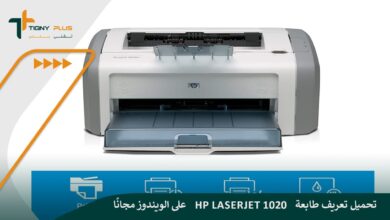
الخلاصة: لطابعة HP LaserJet 1020 على ويندوز 10 (32 أو 64 بت) وويندوز 11، لا تعرض HP ملف تعريف مستقلًا للتنزيل، بل تحيلك إلى تعريف ويندوز المدمج: صِل الطابعة بكابل USB، ثم أضفها من «الطابعات والماسحات الضوئية».
- إذا كانت طابعتك HP LaserJet 1020 Plus، فإن HP تعرض لها على ويندوز 10 و11 الحزمة الكاملة HP LaserJet 1020 Plus Full Feature Software and Driver (الإصدار v1601، حجمه 80.2 MB).
- التعريف الصغير lj1018_1020_1022-HB-pnp تعرضه HP لويندوز 8.1 وما قبله فقط.
- لا تحتاج إلى القرص المرفق مع الطابعة، ولا إلى أي موقع تحميل غير موقع HP.
لمعرفة التعريف الرسمي لطابعة HP أخرى، استخدم أداة تعريفات طابعات HP. أما هذه الصفحة فهي خاصة بطابعة LaserJet 1020 و1020 Plus فقط.
ما الذي تعرضه HP لطابعة LaserJet 1020 حسب نسخة ويندوز
راجعنا صفحتي التعريفات الرسميتين في موقع HP يوم 12 نوفمبر 2026، صفحة HP LaserJet 1020 Printer وصفحة HP LaserJet 1020 Plus Printer، وهذا ما تعرضه كل صفحة لكل نظام:
| النظام | HP LaserJet 1020 | HP LaserJet 1020 Plus |
|---|---|---|
| Windows 11 | تعريف ويندوز المدمج فقط | الحزمة الكاملة v1601 (80.2 MB)، أو تعريف ويندوز المدمج |
| Windows 10 (64 بت) | تعريف ويندوز المدمج فقط | الحزمة الكاملة v1601 (80.2 MB)، أو تعريف ويندوز المدمج |
| Windows 10 (32 بت) | تعريف ويندوز المدمج فقط | الحزمة الكاملة v1601 (80.2 MB)، أو تعريف ويندوز المدمج |
| Windows 8.1 و8 (64 بت) | التعريف الأساسي lj1018_1020_1022-HB-pnp-win64-en.exe (3.1 MB)، أو تعريف ويندوز المدمج | لم نراجعه |
| Windows 8.1 و8 (32 بت) | التعريف الأساسي lj1018_1020_1022-HB-pnp-win32-en.exe (2.6 MB)، أو تعريف ويندوز المدمج | لم نراجعه |
| Windows 7 (32 أو 64 بت) | التعريف الأساسي، نسخة 32 بت أو 64 بت | التعريف الأساسي والحزمة الكاملة v1601 |
| macOS | لا يظهر macOS في قائمة الأنظمة على الصفحتين | |
معلومات إضافية من HP عن الملفين:
- التعريف الأساسي اسمه HP LaserJet 1020 and 1022 Printer Series Hostbased Plug and Play Basic Driver، والإصدار 20120918، بتاريخ 9 يناير 2013. تقول HP إنه يعمل مع طابعات 1020 و1022، ويقدم وظائف الطباعة الأساسية.
- الحزمة الكاملة اسم ملفها hp_LJ1020_Full_Solution-v2012_918_1_57980.exe، بتاريخ 9 فبراير 2016. تقول HP إنها نفس محتوى القرص المرفق مع الطابعة، وليست ترقية، وتحتاج إلى نحو 590 MB من المساحة الفارغة.
قبل التنزيل: اعرف طراز الطابعة ونوع ويندوز
هل طابعتك 1020 أم 1020 Plus أم Tank 1020؟
اقرأ الاسم المكتوب على واجهة الطابعة أو على الملصق في ظهرها. صفحة HP تفرق بين LaserJet 1020 وLaserJet 1020 Plus، كما يظهر في الجدول. أما HP LaserJet Tank 1020 فهي طابعة أخرى أحدث، ولها صفحة تعريفات مستقلة في موقع HP، فلا تنزّل تعريفها لطابعة LaserJet 1020.
هل ويندوز 32 بت أم 64 بت؟
- ابحث في ويندوز عن حول الكمبيوتر (About your PC) وافتحه.
- انظر إلى سطر نوع النظام (System type): ستجد 64-bit أو 32-bit.
ويندوز 11 يحتاج إلى معالج 64 بت حسب متطلبات Microsoft، لذلك تنطبق عليه خطوات 64 بت. أما ويندوز 10 فقد يكون 32 أو 64 بت، وطريقة التعريف بالمدمج واحدة في الحالتين.
الطريقة الأولى: تعريف ويندوز المدمج (ويندوز 10 و11، 32 و64 بت)
هذه هي الطريقة التي تعرضها HP لطابعة LaserJet 1020 على ويندوز 10 و11. لا تحتاج فيها إلى تنزيل ملف، ويثبت ويندوز التعريف بنفسه. الخطوات من صفحة HP «إعداد الطابعة بتعريف ويندوز المدمج»:
- ابحث في ويندوز عن تغيير إعدادات تثبيت الجهاز (Change device installation settings) وافتحه، وتأكد أن الخيار نعم (مستحسن) محدد.
- صِل كابل USB بمنفذ في الكمبيوتر مباشرة. لا تستخدم موزع USB (Hub) أو قاعدة توصيل (Docking station)، لأن الطابعة قد لا تحصل على طاقة كافية.
- شغّل الطابعة، ثم صِل الكابل بالطابعة وبالكمبيوتر.
- إذا ظهرت رسالة «تم العثور على جهاز جديد»، فاتبع التعليمات. إذا استطعت الطباعة بعدها، فقد اكتمل تثبيت التعريف.
- إذا لم تستطع الطباعة، فابحث في ويندوز عن إضافة طابعة أو ماسح ضوئي، ثم اضغط إضافة جهاز وانتظر البحث.
- إذا ظهرت الطابعة، فاخترها ثم اضغط إضافة جهاز.
- إذا لم تظهر، فاضغط الطابعة التي أريدها غير مدرجة (The printer that I want isn’t listed)، ثم اختر إضافة طابعة محلية أو طابعة شبكة بإعدادات يدوية، ثم التالي.
- في نافذة اختيار المنفذ اختر استخدام منفذ موجود، ثم USB001 (Virtual printer port for USB)، ثم التالي، واتبع التعليمات لتثبيت تعريف طراز طابعتك.
- اطبع صفحة اختبار من الطابعات والماسحات الضوئية ← اسم الطابعة ← طباعة صفحة اختبار.
إذا لم يجد ويندوز التعريف
تقول Microsoft إن Windows Update هو الطريقة المستحسنة لتنزيل تعريفات الطابعات وتحديثها. قد يكون التعريف ضمن التحديثات الاختيارية، وهي لا تُثبت تلقائيًا:
- ويندوز 11: الإعدادات ← Windows Update ← خيارات متقدمة. فعّل «تلقي تحديثات لمنتجات Microsoft الأخرى»، ثم افتح التحديثات الاختيارية (Optional updates)، واختر تعريف الطابعة إن ظهر، ثم تنزيل وتثبيت.
- ويندوز 10: الإعدادات ← التحديث والأمان ← Windows Update ← خيارات متقدمة. فعّل خيار تحديثات منتجات Microsoft الأخرى، ثم ارجع واضغط التحقق من وجود تحديثات، ثم عرض التحديثات الاختيارية إن ظهر.
أعد تشغيل الكمبيوتر بعد التثبيت، ثم كرر خطوات الإضافة. وتذكر Microsoft أن حذف الطابعة ثم إضافتها من جديد قد يدفع ويندوز إلى تنزيل أحدث تعريف من Windows Update.
الطريقة الثانية: الحزمة الكاملة لطابعة LaserJet 1020 Plus
إذا كان اسم طابعتك 1020 Plus، فإن HP تعرض لها على ويندوز 10 (32 و64 بت) وويندوز 11 الحزمة الكاملة نفسها:
- افتح صفحة تعريفات HP LaserJet 1020 Plus الرسمية.
- تحقق من سطر «Detected operating system». إذا كان النظام غير صحيح، فاضغط Choose a different OS، واختر Windows 10 (64-bit) أو (32-bit) أو Windows 11، ثم Update.
- في قسم Driver-Product Installation Software اضغط Download بجوار HP LaserJet 1020 Plus Full Feature Software and Driver.
- إذا كان على جهازك إصدار سابق من برنامج الطابعة فأزله أولًا، لأن HP تشترط ذلك قبل تثبيت هذه الحزمة.
- أغلق البرامج المفتوحة، وتأكد من وجود نحو 590 MB من المساحة الفارغة.
- افتح الملف بالنقر المزدوج، فيفك الملفات في مجلد على القرص، ثم اتبع التعليمات على الشاشة.
إذا منع المتصفح تنزيل الملف لأنه ملف تنفيذي، فراجع إلغاء حظر التنزيلات في جوجل كروم، وتأكد أن الملف نزل من نطاق hp.com.
ماذا عن ملف lj1018_1020_1022 الصغير على ويندوز 10؟
كثير من المواقع تقدم هذا الملف على أنه «تعريف 1020 لويندوز 10 64 بت». الحقيقة أن صفحة HP تعرضه لويندوز 8.1 و8 و7 وVista وXP فقط، ولا تعرضه عند اختيار ويندوز 10 أو 11. وتقول HP إنه إذا لم يكن نظامك مدرجًا لملف ما، فهي لا توفر برامج أو تعريفات لهذا النظام.
لذلك نبدأ دائمًا بتعريف ويندوز المدمج على ويندوز 10 و11. ولا تنزّل هذا الملف أو غيره من موقع غير موقع HP، إذ تحذر HP من أن بعض مواقع التعريفات تطلب رسومًا أو تسرق البيانات.
حل مشكلات طابعة HP LaserJet 1020 الشائعة
| المشكلة | ما تفعله |
|---|---|
| الكمبيوتر لا يجد الطابعة عبر USB | افحص الكابل واستبدله إذا كان تالفًا أو أطول من 3 أمتار، وجرّب منفذ USB آخر (2.0 أو أحدث)، وصِل الطابعة بالكمبيوتر مباشرة دون موزع. |
| الطابعة تظهر «غير متصلة» (Offline) | ألغِ تحديد «السماح لويندوز بإدارة الطابعة الافتراضية»، واجعل LaserJet 1020 الطابعة الافتراضية. إذا ظهرت نسختان منها، فاختر النسخة الجاهزة. |
| «برنامج التشغيل غير متوفر» (Driver is unavailable) | أزل الطابعة والتعريف بالكامل، وأعد التشغيل، ثم أضفها بالطريقة الأولى أو الثانية حسب طرازك. |
| المستندات عالقة في قائمة الطباعة | أعد ضبط خدمة Print Spooler بالخطوات أسفل الجدول. |
إزالة التعريف القديم بالكامل
- افصل كابل USB عن الطابعة.
- افتح إضافة البرامج أو إزالتها وابحث عن اسم الطابعة. إذا وجدته، فاضغط عليه ثم إلغاء التثبيت.
- إذا لم تجده، فافتح الطابعات والماسحات الضوئية، واختر الطابعة، ثم إزالة الجهاز.
- أعد تشغيل الكمبيوتر، ثم أضف الطابعة من جديد.
الطباعة عالقة في قائمة الانتظار
- أطفئ الطابعة وافصل كابل الكهرباء.
- ابحث في ويندوز عن الخدمات (Services) وافتحها.
- اضغط بزر الفأرة الأيمن على Print Spooler ثم إيقاف (Stop)، وأغلق النافذة.
- افتح مستكشف الملفات وانتقل إلى C:\Windows\System32\spool\PRINTERS، واحذف كل الملفات داخله.
- أوقف تشغيل الكمبيوتر، ثم صِل كهرباء الطابعة وشغّلها، ثم شغّل الكمبيوتر.
تضيف Microsoft خطوة: افتح Print Spooler مرة أخرى، واضغط بدء (Start)، واختر تلقائي في نوع بدء التشغيل.
وإذا أردت الطباعة على الطابعة نفسها من أكثر من كمبيوتر، فراجع طريقة تثبيت طابعة شبكية على اللاب توب ومشاركة الملفات بين جهازين كمبيوتر.
الحبر المناسب لطابعة HP LaserJet 1020
يذكر متجر HP الرسمي طابعة HP LaserJet 1020 ضمن الطابعات المتوافقة مع خرطوشة HP 12A، ورقمها Q2612A. سعتها نحو 2,000 صفحة، وهو متوسط تقريبي وفق معيار ISO/IEC 19752، ويقل إذا كانت الصفحات مليئة بالنص أو الصور. تأكد من الرقم المكتوب على الخرطوشة الموجودة في طابعتك قبل الشراء.
ما الذي لا تقدمه هذه الصفحة
- لا نرفع ملف تعريف على موقعنا، ولا نضع رابطًا من موقع تحميل غير رسمي.
- لا نعد بتعريف لنظام ماك: صفحتا HP لا تعرضان macOS لهذه الطابعة.
- لا نقدم «تعريفًا كاملًا» لطابعة 1020 العادية على ويندوز 10 و11: HP تعرض لها تعريف ويندوز المدمج فقط، وتعرض الحزمة الكاملة لطراز 1020 Plus.
ولتعريف طابعات HP أخرى من نفس الفئة: تعريف HP LaserJet P1005 وتعريف HP LaserJet 1300.
وإذا ظهرت الطابعة «غير متصلة» في ويندوز بعد التثبيت، فاتبع حل مشكلة الطابعة غير متصلة في ويندوز 11. ولطابعة LaserJet Pro الأحدث راجع تعريف HP LaserJet P1102 وM102a.
أسئلة شائعة عن تعريف HP LaserJet 1020
هل يوجد تعريف HP LaserJet 1020 لويندوز 10 64 بت؟
صفحة HP لطابعة LaserJet 1020 تعرض لويندوز 10 (64 بت) تعريف ويندوز المدمج فقط، ولا تعرض ملفًا مستقلًا. أما طابعة 1020 Plus فتعرض لها HP الحزمة الكاملة v1601 بحجم 80.2 MB.
هل تعمل طابعة HP LaserJet 1020 على ويندوز 11؟
تعرض HP لويندوز 11 طريقة التثبيت بتعريف ويندوز المدمج. صِل الطابعة بكابل USB وأضفها من «الطابعات والماسحات الضوئية» كما في الطريقة الأولى.
هل أحتاج إلى قرص CD لتعريف الطابعة؟
لا. على ويندوز 10 و11 يثبت ويندوز التعريف المدمج دون قرص. وتقول HP إن الحزمة الكاملة لطابعة 1020 Plus هي نفس محتوى القرص المرفق مع الطابعة.
ما الفرق بين 1020 و1020 Plus في التعريف؟
على ويندوز 10 و11، صفحة 1020 تعرض تعريف ويندوز المدمج فقط، وصفحة 1020 Plus تعرض الحزمة الكاملة v1601 وتعريف ويندوز المدمج. اقرأ اسم الطابعة على واجهتها قبل التنزيل.
هل تعريف 1020 يصلح لطابعة 1022؟
تقول HP إن التعريف الأساسي lj1018_1020_1022 يعمل مع طابعات 1020 و1022، لكنها تعرضه لويندوز 8.1 وما قبله فقط.
ما رقم حبر طابعة HP LaserJet 1020؟
HP 12A، ورقمها Q2612A، بسعة تقريبية تبلغ 2,000 صفحة وفق معيار ISO/IEC 19752.
هل تعريف الطابعة مجاني؟
نعم، التنزيل من موقع HP وتعريف ويندوز المدمج لا يحتاجان إلى دفع. إذا طلب منك موقع مالًا مقابل التعريف أو برنامج تنزيل وسيطًا، فأغلقه.
المصادر
- HP: HP LaserJet 1020 Printer Software and Driver Downloads
- HP: HP LaserJet 1020 Plus Printer Software and Driver Downloads
- HP: HP printer setup (Windows built-in driver)
- HP: Is Windows on my computer 32-bit or 64-bit?
- HP: My operating system is not listed on HP Software and Driver Downloads
- HP: HP printer is offline or unavailable
- HP: Print jobs stuck in print queue (Windows, macOS)
- Microsoft: Download and install the latest printer drivers
- Microsoft: Automatically get recommended and updated hardware drivers
- Microsoft: Fix printer connection and printing problems in Windows
- Microsoft: Windows 11 Specs and System Requirements
- HP Store: HP 12A Black Original LaserJet Toner Cartridge (Q2612A)
آخر مراجعة: 12 نوفمبر 2026. راجع صفحة HP قبل كل تنزيل، لأن الملفات المتاحة قد تتغير.