آخر مراجعة وتحديث:
الإجابة المختصرة: لحل مشاكل الواي فاي في المنزل حدّد أولًا مكان العطل، ثم اتبع الخطوات بهذا الترتيب:
- جرّب جهازًا آخر على الشبكة نفسها. إذا تعطّلت كل الأجهزة فالمشكلة في الراوتر أو خط الإنترنت، وإذا تعطّل جهاز واحد فابدأ بإعداداته.
- افصل الكهرباء عن الراوتر والمودم 30 ثانية على الأقل، ثم شغّل المودم أولًا وبعده الراوتر.
- إذا ظهر «متصل» دون إنترنت فتحقق من الباقة ولمبة الإنترنت، ثم من DNS.
- إذا كان البطء أو الانقطاع في الواي فاي وحده فقرّب الجهاز من الراوتر أو انتقل بين نطاقي 2.4 و5 جيجاهرتز.
شركة إنترنت أخرى؟ استخدم أداة الدخول إلى إعدادات الراوتر لتعرف عنوان الراوتر ومكان كلمة المرور لـ24 شركة في 8 دول.
ابدأ من هنا: اعرف نوع مشكلة الواي فاي
اختر العَرَض الأقرب لما يحدث معك:
| ما يحدث | أين تبدأ |
|---|---|
| الجهاز متصل بالشبكة لكن المواقع لا تفتح | قسم «متصل بالواي فاي ولا يوجد إنترنت» |
| الإنترنت يعمل لكنه بطيء | قسم «الواي فاي بطيء» |
| الاتصال ينقطع ويعود كل فترة | قسم «الواي فاي يفصل كثيرًا» |
| اسم الشبكة لا يظهر في القائمة | قسم «لا أجد شبكة الواي فاي» |
| كل الأجهزة تعمل إلا جهازًا واحدًا | قسم «المشكلة في جهاز واحد فقط» |
توصي مايكروسوفت في دليل إصلاح الواي فاي بتجربة الاتصال بالشبكة نفسها من جهاز آخر لتعرف هل سبب المشكلة جهازك أم الشبكة.
الخطوة الأولى لكل الحالات: أعد تشغيل المودم والراوتر بالترتيب الصحيح
- افصل كابل الكهرباء عن الراوتر، ثم عن المودم.
- انتظر 30 ثانية على الأقل.
- أعد توصيل المودم أولًا، وانتظر حتى تتوقف لمباته عن الوميض.
- أعد توصيل الراوتر، وانتظر بضع دقائق حتى تستقر اللمبات، ثم جرّب الاتصال.
في كثير من البيوت يكون المودم والراوتر جهازًا واحدًا، مثل راوترات الإنترنت الأرضي وراوترات الإنترنت المنزلي عبر الشبكة الخلوية. في هذه الحالة افصل الجهاز الوحيد وانتظر ثم أعد تشغيله. وإعادة التشغيل تختلف عن إعادة ضبط المصنع: الأولى آمنة، والثانية تمسح اسم الشبكة وكلمة المرور، فلا تلجأ إليها في البداية.
متصل بالواي فاي ولا يوجد إنترنت
تقول Google في دعم هواتف Pixel إنه إذا اتصل الهاتف بالواي فاي ولم يعمل الإنترنت فالمشكلة غالبًا في خط الإنترنت نفسه، لا في الهاتف. تحقق من هذه النقاط بالترتيب:
1. لمبات الراوتر والباقة
ابحث عن لمبة الإنترنت (Internet أو DSL). إذا كانت مطفأة أو حمراء فالخط لا يصل إلى الراوتر. تأكد أن الباقة لم تنتهِ وأن الفاتورة مدفوعة، ثم تواصل مع شركة الإنترنت. ومعنى اللمبات يختلف حسب الطراز.
2. اختبار ping من الكمبيوتر
افتح موجه الأوامر (Command Prompt) واكتب ping 8.8.8.8 ثم ping google.com. توضح مايكروسوفت في شرح أمر ping أنه إذا نجح اختبار عنوان IP وفشل اختبار الاسم فالمشكلة غالبًا في تحويل الأسماء (DNS). أما إذا فشل الاختباران فالمشكلة في الاتصال نفسه.
3. إصلاح إعدادات الشبكة وDNS في ويندوز
نفّذ أوامر مايكروسوفت في موجه الأوامر بصلاحية المسؤول، واحدًا بعد الآخر: netsh winsock reset ثم netsh int ip reset ثم ipconfig /release ثم ipconfig /renew ثم ipconfig /flushdns، ثم أعد تشغيل الكمبيوتر. وإذا أردت تجربة خادم DNS آخر فعناوين Google Public DNS هي 8.8.8.8 و8.8.4.4. سجّل إعداداتك الحالية قبل التغيير كما توصي Google، واعلم أن بعض الشركات تثبّت DNS داخل الراوتر الذي تسلّمه فلا يمكن تغييره منه.
الواي فاي بطيء: اعرف هل البطء من الخط أم من الشبكة
- قارن الكابل بالواي فاي: شغّل اختبار سرعة على كمبيوتر موصول بالراوتر بكابل، ثم على الواي فاي. تقول NETGEAR إن السرعة إذا كانت أعلى عبر الكابل فغالبًا لديك مشكلة تداخل في الواي فاي. وإذا كانت ضعيفة حتى على الكابل فتواصل مع شركة الإنترنت.
- اختر النطاق المناسب: توضح TP-Link أن نطاق 2.4 جيجاهرتز يصل إلى مسافة أبعد، لكنه أكثر عرضة للتداخل لأن أجهزة أخرى مثل الميكروويف والهواتف اللاسلكية تعمل عليه. استخدم 5 جيجاهرتز قرب الراوتر إذا كان جهازك يدعمه، و2.4 جيجاهرتز في الغرف البعيدة.
- غيّر مكان الراوتر: توصي NETGEAR بوضعه في مكان متوسط من البيت بعيدًا عن الزوايا والميكروويف، وتذكر أن الإشارة تضعف كلما مرت عبر الجدران، وأن الخزائن المعدنية قد تحجبها.
- راجع الأجهزة المتصلة: راجع قائمة الأجهزة في صفحة الراوتر، أو استخدم Advanced IP Scanner لمعرفة الأجهزة المتصلة بشبكتك. إذا وجدت جهازًا غريبًا فغيّر كلمة مرور الواي فاي فورًا.
- حدّث برنامج الراوتر: توصي Apple في إعدادات الراوتر الموصى بها بضبط الراوتر على تثبيت تحديثات البرنامج الثابت (Firmware) تلقائيًا إذا كان يدعم ذلك.
الواي فاي يفصل كثيرًا ويعود
- اترك اختيار القناة تلقائيًا: تذكر Apple أن الراوتر يختار أفضل قناة بنفسه عند ضبط اختيار القناة على Automatic. إذا كان الضبط يدويًا فأعده إلى التلقائي.
- أوقف توفير الطاقة لكرت الشبكة في ويندوز: من Device Manager افتح خصائص كرت الواي فاي، ثم تبويب Power Management، وأزل علامة «Allow the computer to turn off this device to save power»، كما في خطوات مايكروسوفت.
- اقرأ تقرير الشبكة اللاسلكية: في ويندوز يُنشئ الأمر netsh wlan show wlanreport تقريرًا عن جلسات الاتصال وانقطاعها.
- تحقق من مكان الجهاز: إذا كان الانقطاع في غرفة بعيدة فقط فالسبب ضعف الإشارة، وحله تقريب الراوتر أو استخدام مقوٍّ للإشارة أو نظام Mesh، كما تقترح NETGEAR.
لا أجد شبكة الواي فاي في القائمة
- تأكد أن وضع الطيران مغلق وأن الواي فاي مفعّل في الجهاز.
- تنبّه مايكروسوفت إلى أن بعض كروت الشبكة تدعم نطاق 2.4 جيجاهرتز فقط، فلا ترى شبكة تعمل على 5 جيجاهرتز. فعّل نطاق 2.4 جيجاهرتز في الراوتر أو اتصل به إن كان مفعّلًا.
- إذا كانت الشبكة مخفية فأدخل اسمها يدويًا. وتوصي Apple بعدم إخفاء اسم الشبكة، لأن الإخفاء لا يمنع اكتشافها ولا يحميها.
- ادخل إلى صفحة الراوتر وتأكد أن الواي فاي مفعّل: راجع إعدادات راوتر WE وتغيير كلمة مروره أو إعدادات راوتر زين 192.168.8.1 حسب جهازك.
المشكلة في جهاز واحد فقط
ويندوز 11 و10
- شغّل أداة استكشاف أخطاء الشبكة والإنترنت (Network and Internet troubleshooter) من تطبيق Get Help، كما توصي مايكروسوفت.
- من Settings ثم Network & internet ثم Wi-Fi ثم Manage known networks، اختر الشبكة واضغط Forget، ثم اتصل بها من جديد بكلمة المرور.
- إذا لم ينجح ذلك ففي ويندوز 11 افتح Advanced network settings ثم Network reset. هذه الخطوة تحذف كروت الشبكة وإعداداتها، ثم يعيد ويندوز تثبيتها.
- الحل الأخير: أزل تعريف كرت الشبكة وأعد تشغيل الكمبيوتر، وسيثبّت ويندوز أحدث تعريف تلقائيًا.
آيفون
- من الإعدادات ثم Wi-Fi اضغط زر المعلومات بجوار الشبكة ثم «نسيان هذه الشبكة» (Forget This Network)، واتصل بها من جديد.
- إذا كانت الشبكة لا تقبل الجهاز فجرّب إيقاف «عنوان Wi-Fi خاص» (Private Wi-Fi Address) لهذه الشبكة وحدها. تنصح Apple بتثبيت آخر التحديثات أولًا قبل إيقافه.
- إذا كان على الجهاز تطبيق VPN أو تطبيق حماية فأزله مؤقتًا، فقد تمنع هذه التطبيقات الاتصال كما تذكر Apple. وقبل استخدام أي VPN مجاني اقرأ مراجعة خصوصية Hola VPN.
- الحل الأخير: الإعدادات ثم عام ثم «نقل أو إعادة تعيين» ثم «إعادة تعيين» ثم «إعادة تعيين إعدادات الشبكة». ستحذف هذه الخطوة كلمات مرور الشبكات المحفوظة.
أندرويد
- فعّل وضع الطيران، وانتظر 10 ثوانٍ ثم أوقفه، كما توصي Google.
- اضغط مطولًا على الشبكة المحفوظة واختر «حذف» (Forget)، ثم اتصل بها من جديد.
- في هواتف Pixel تجد إعادة ضبط الشبكة في System ثم Reset options ثم Reset Bluetooth & Wi-Fi. وقد تختلف أسماء القوائم في هواتف سامسونج وشاومي وغيرها.
- جرّب الوضع الآمن (Safe mode): إذا عمل الواي فاي فيه فهناك تطبيق مثبّت يسبب المشكلة.
متى تتواصل مع شركة الإنترنت؟
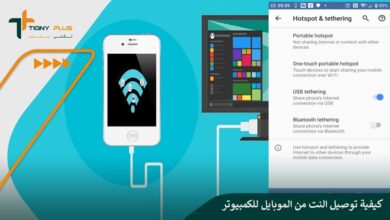
تواصل مع الشركة إذا بقيت لمبة الإنترنت مطفأة أو حمراء بعد إعادة التشغيل، أو إذا كانت السرعة ضعيفة حتى على الكابل، أو إذا تعطّلت كل الأجهزة معًا. وإلى أن تُحل المشكلة يمكنك توصيل النت من الموبايل للكمبيوتر عن طريق USB أو الهوت سبوت. وإذا كنت في السعودية وتفكر في تغيير الباقة فراجع باقات زين نت منزلي وسرعاتها.
ما الذي لا يحل مشاكل الواي فاي؟
- إعادة ضبط المصنع كأول خطوة: تمسح كل إعدادات الراوتر.
- تطبيقات «تسريع الإنترنت»: لا يستطيع أي تطبيق على الهاتف أن يرفع سرعة الباقة التي تشترك فيها.
- إخفاء اسم الشبكة بدل حمايتها: الحماية الحقيقية هي التشفير وكلمة مرور قوية. اتبع خطوات حماية شبكة الواي فاي في البيت، واضبط التشفير على WPA3 Personal أو WPA2/WPA3 كما توصي Apple.
الأسئلة الشائعة
لماذا يظهر «متصل، لا يوجد إنترنت»؟
لأن الجهاز اتصل بالراوتر لكن الراوتر لا يصل إلى الإنترنت، أو لأن DNS لا يعمل. أعد تشغيل الراوتر، وتحقق من الباقة ولمبة الإنترنت، ثم جرّب اختبار ping.
كم أنتظر بعد فصل الراوتر؟
توصي مايكروسوفت وGoogle بالانتظار 30 ثانية تقريبًا، ثم بضع دقائق بعد إعادة التوصيل حتى تستقر اللمبات.
أيهما أفضل: 2.4 أم 5 جيجاهرتز؟
5 جيجاهرتز أسرع وأقل تداخلًا قرب الراوتر، و2.4 جيجاهرتز يصل إلى مسافة أبعد ويتأثر بالجدران أقل. اختر حسب مكانك من الراوتر.
هل كثرة الأجهزة المتصلة تبطئ الواي فاي؟
الأجهزة المتصلة تتقاسم سرعة الباقة نفسها. اختبر السرعة على أكثر من جهاز كما تقترح NETGEAR، وراجع قائمة الأجهزة المتصلة في صفحة الراوتر.
كيف أعرف أن أحدًا يستخدم الواي فاي دون إذني؟
راجع قائمة الأجهزة المتصلة في صفحة الراوتر أو بأداة فحص الشبكة. إذا وجدت جهازًا لا تعرفه فغيّر كلمة مرور الواي فاي وفعّل تشفير WPA2 أو WPA3.
هل إعادة ضبط إعدادات الشبكة تحذف بياناتي؟
لا تحذف الصور أو الملفات، لكنها تحذف الشبكات المحفوظة وكلمات مرورها، فتحتاج إلى إدخالها من جديد.